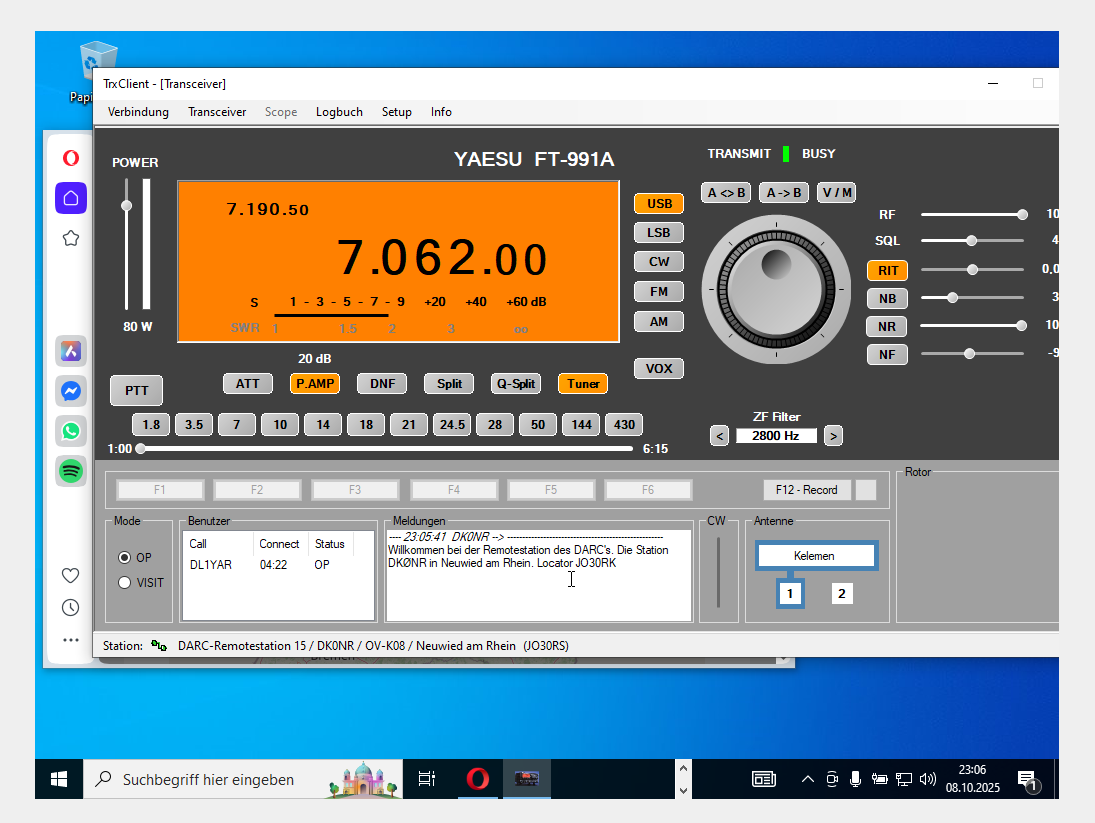
Seit einiger Zeit gibt es beim DARC die Möglichkeit am Amateurfunk aktiv teilzunehmen ohne selbst eine Amateurfunkstaion zu besitzen. Allerdings müssen der Om bzw die YL zwei Bedingungen erfüllen:
1. Sie müssen eine Amateurfunklizens der Klasse 1 besitzen
2. Sie müssen Mitglied im DARC sein
Wenn dies nicht der Fall ist, hilft der nächste Ortsverband des DARC. Eine dritte Bedingung gibt es noch. Er/Sie muß einen WindowsPC haben. Wir sind aber ein „fensterloser“ Haushalt! Wie der Betrieb unter Linux Mint auch möglich ist, will ich hier beschreiben.
Hierzu sind einige kleine Bedingungen erforderlich, (PC der letzten 10 Jahre sollten sie erfüllen): 16GB-Ram, zwei Prozessorkerne und ein Headset.
Zunächst mal habe ich VirtualBox installiert. Dies geschieht über die Anwendungsverwaltung. 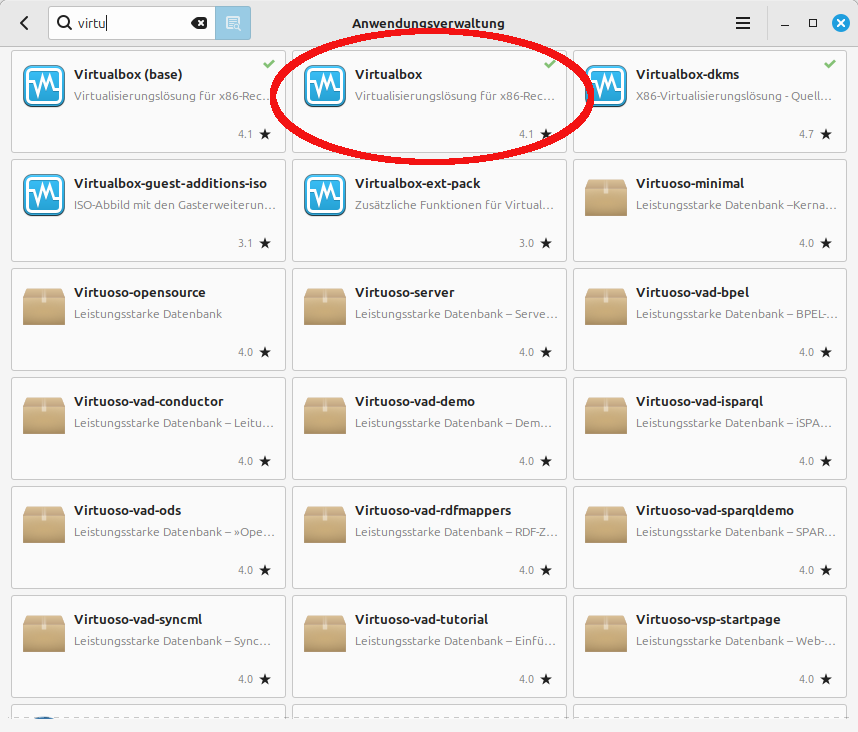
Jetzt müssen wir noch den VBOXUSER bei den Gruppen hinzufügen(Bild3). Nach dem Start von VirtualBox müssen wir brauchen wir ein Betriebssystem. Das finden wir so: Zunächst sucht Om/Yl sich hier die https://www.microsoft.com/de-de/software-download/windows10iso die entsprechende *.iso Datei .
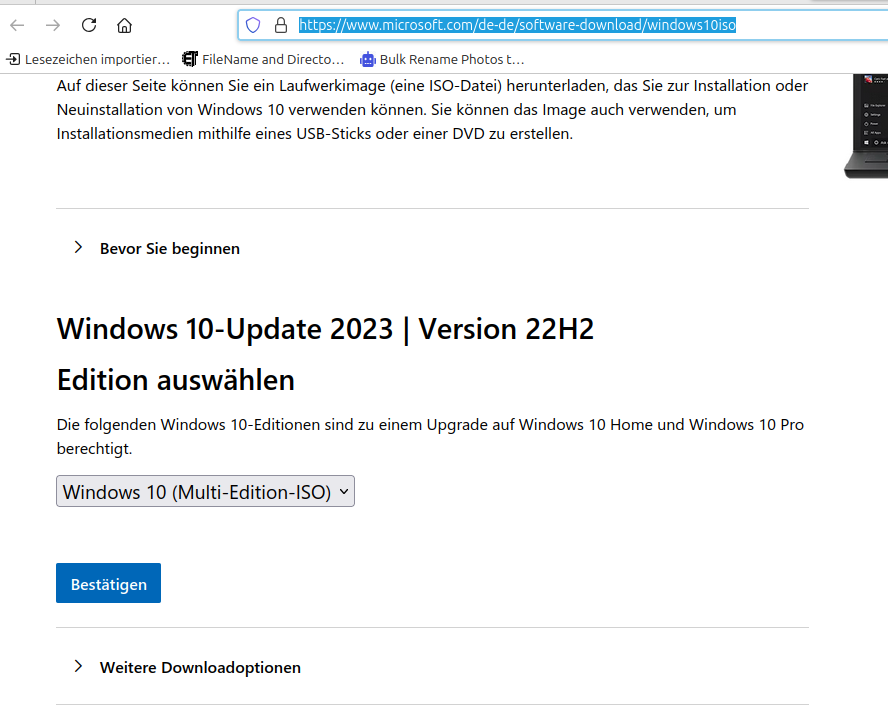
Anschließend gehen wir zu VirtualBox dieses Bild 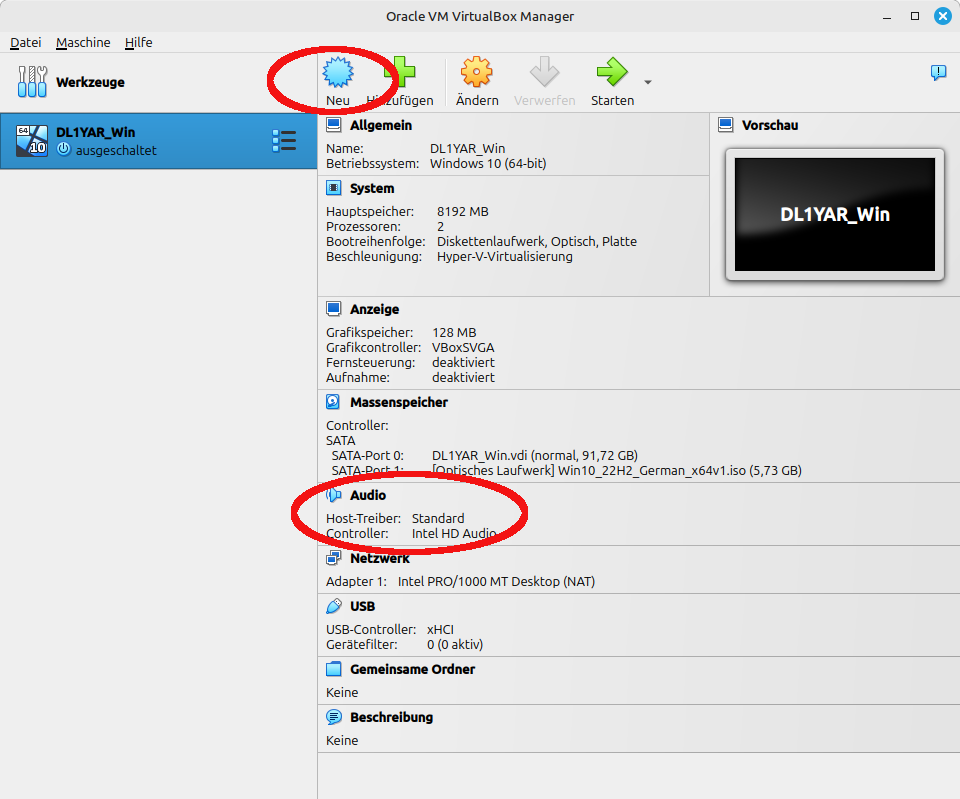
zeigen mit den Button“Neu“ und Audio. Beim Audio müssen wir auch nochmal klicken.
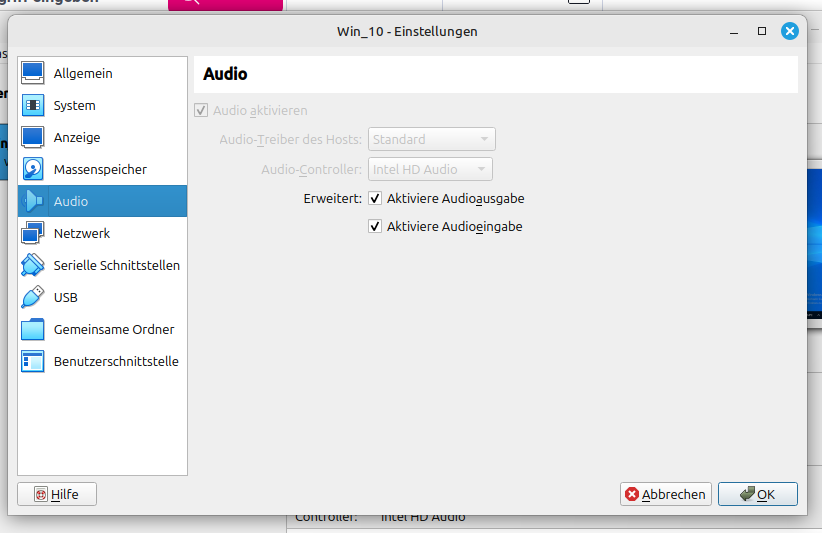
Anschließend sind die beiden Häckchen zu setzen wie im Bild oben dargestellt. Nach Klick auf Ok kehren wir zu Bild4 zurück und klicken auf NEU. Danach können wir
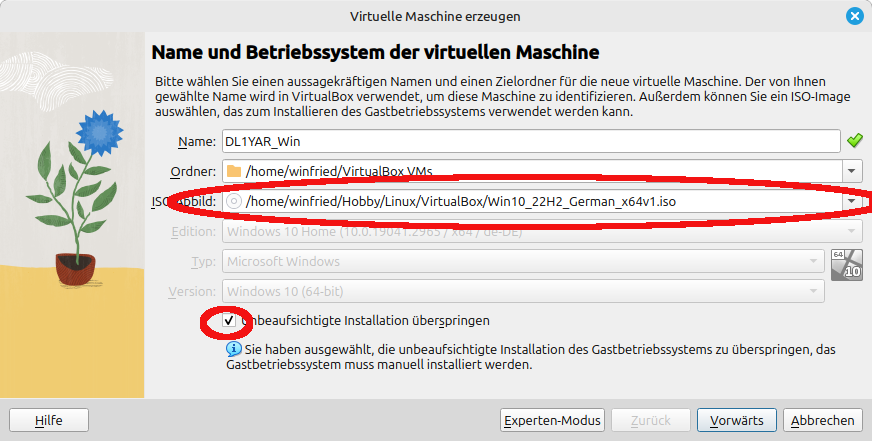
sehen wie das System erstellt werden kann. Jetzt fängt die Windowsinstallation an. Die Windows-installation ist eigentlich selbsterklärend. Wenn wir zwischendrin nach der Version gefragt werden,wählen wir entsprechend dem Bild 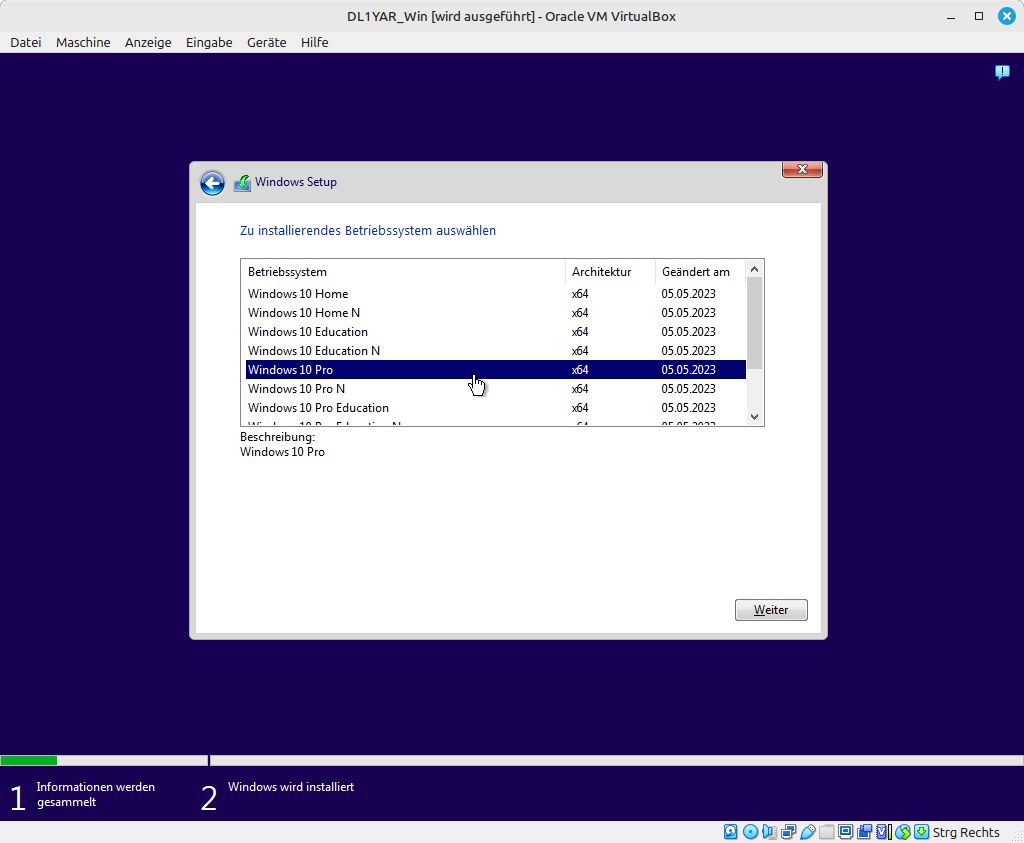
Aufpassen muss man nur wenn das nächste Bild erscheint. 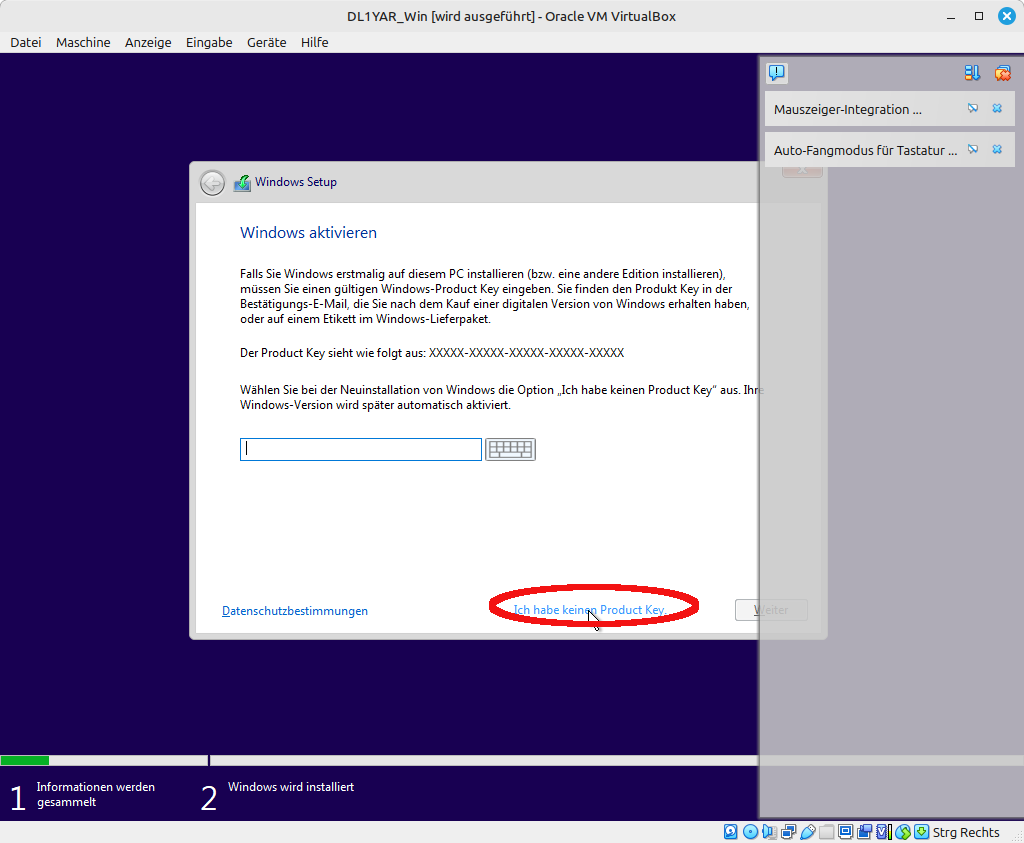
Hier ist entsprechend zu klicken „Ich habe keinen Produktkey“. Was sich hier in wenigen Zeilen liest dauert aber etwas Zeit. Es wird eben ein Betriebssystem installiert!
Wenn das alles installiert ist starten wir Windows in der VirtualBox über den Startpfeil 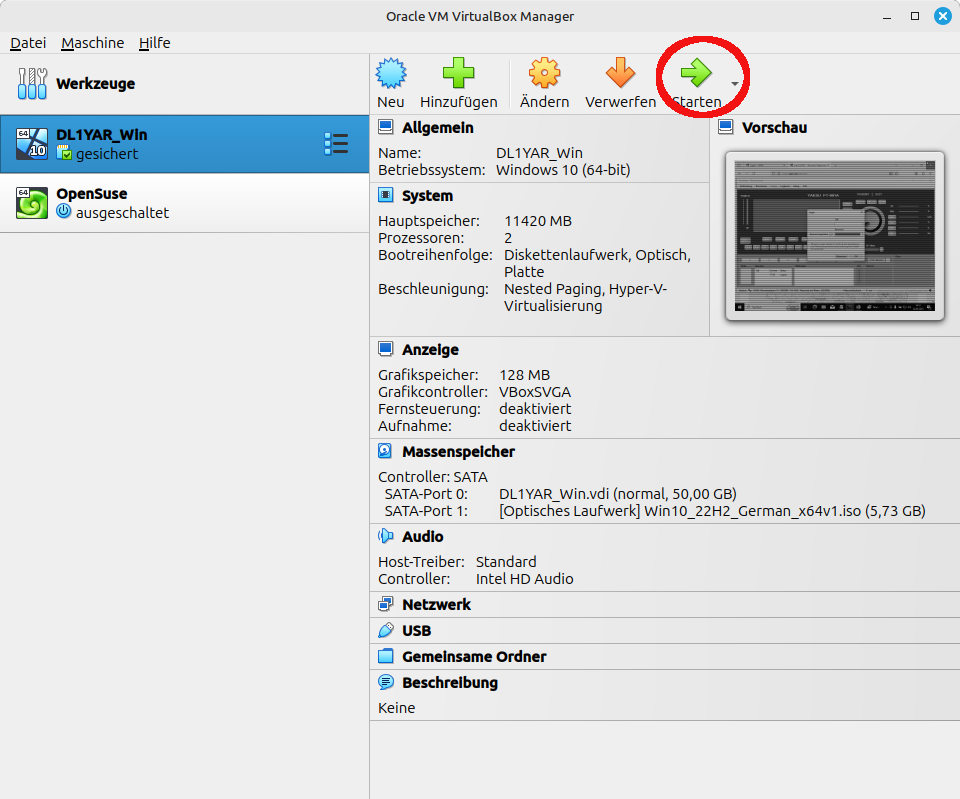 Wie auf dem letzten Bild zu sehen ist, habe ich auch noch ein weiteres Linuxsystem in der Box laufen. Wenn Windows gestartet installiert ihr euch noch einenOPERABrowser. Der standarmäßige EDGEBrowser und der Firefox hat bei mir nicht mit dem RemoteTRX arbeiten wollen. Wenn das alles geschehen ist könnt ihr zur DARC Seite gehen und euch mit euren Daten einloggen. Ihr müßt euch jetzt entsprechend das Programm herunterladen und starten. Hier könnt ihr bei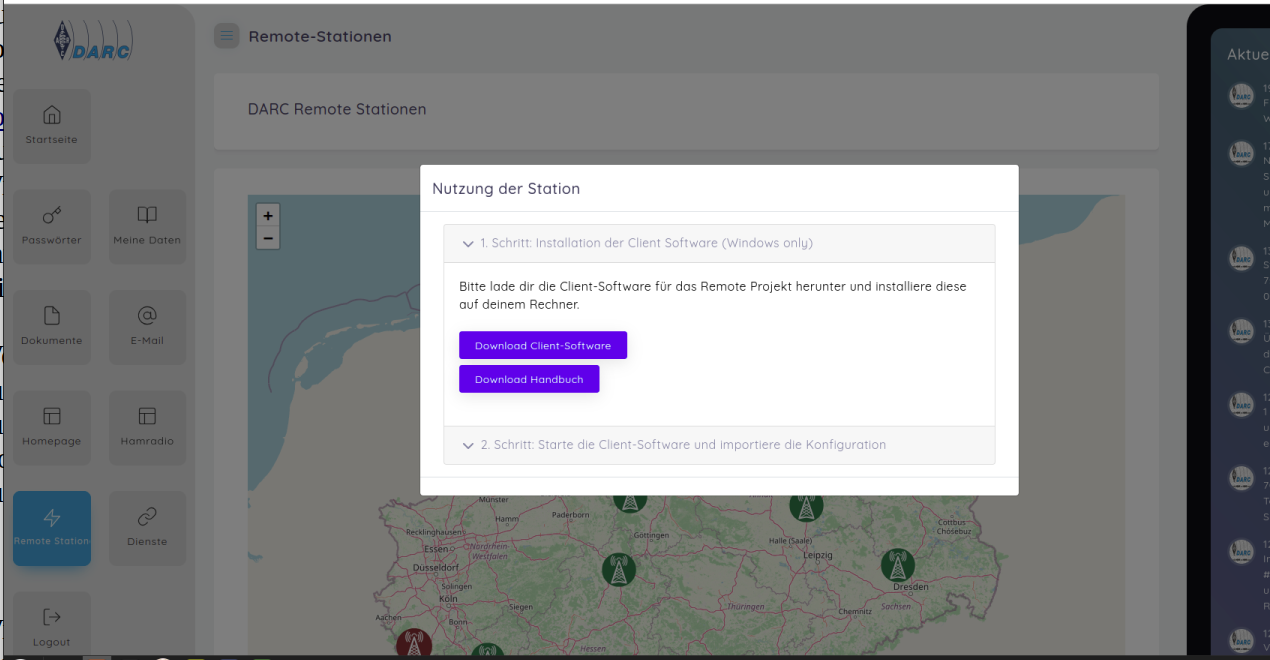
sehen wie das etwa auszusehen hat.
Als erstes intalliert ihr den TRX-Client. Wenn der dann installiert ist wird er auch gestartet. Jetzt könnt ihr euch einen TRX auf der DARC-Landkarte auswählen. Wenn das geschen ist, geht ein weiteres Fenster auf. Bedingungen akzeptieren, den KEY markieren und wichtig mit dem markierten Key in einer Bewegung über die Fußzeile zum TRX und dann im TRX-Client den Key in der unteren Zeile ablegen!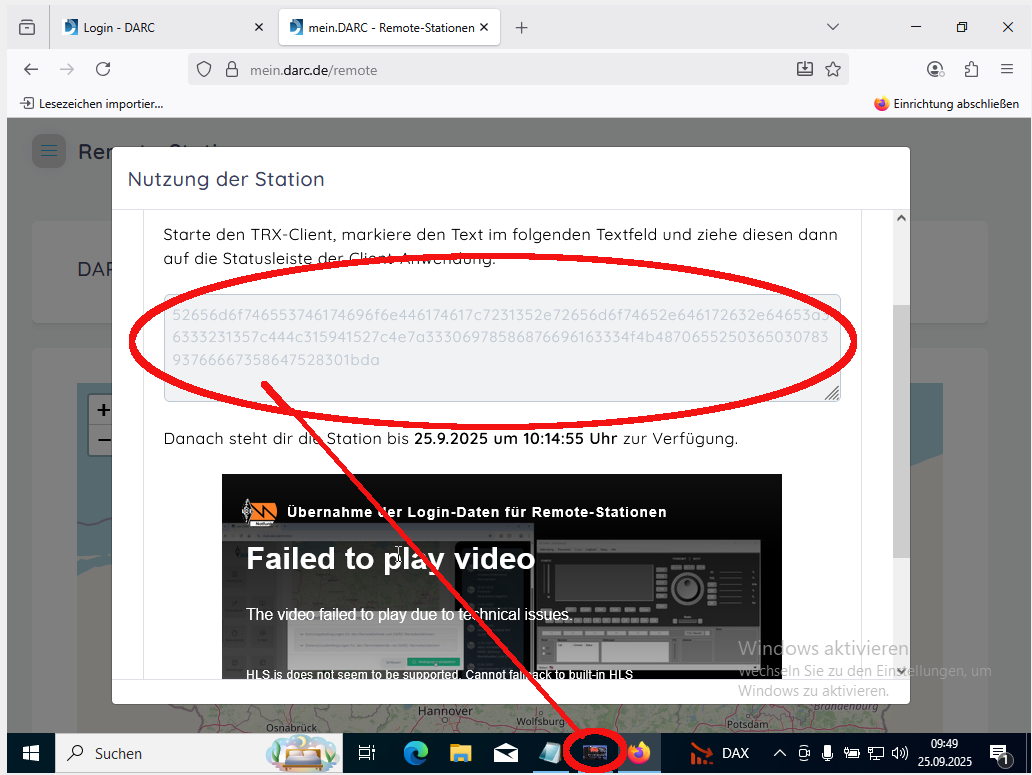
Wenn das alles richtig erfolgt ist wird sich der TRX einschalten und es erscheint eine QRG. Jetzt noch den Mode-Button (unten links) in OP schalten und ihr könnt Betrieb machen. Euch steht nun der TRX für 60 Minuten zur Verfügung. Danach werdet ihr abgeschaltet und müßt euch neu anmelden. Das ist manchmal in Funkrunden ärgerlich, die aufgerufenen Om können nicht mehr antworten.
Zwei Dinge noch: euer Rufzeichen ändert sich für diesen Betrieb. Es muss Call/r gesendet werden und es herrscht an Remote TRX Logbuchpflicht. Ihr müßt also euren guten alten Logbücher hervorholen und mitloggen. Jetzt merkt ihr auch wozu das Headset: Es ist angenehmer als das Mikro und der Lautsprecher im Laptop!!
Noch etwas zur Betriebstechnik. Schnelles bedienen der PTT ist erforderlich, gleichzeitig wirkt eine Verzögerung durch die Netzlaufzeit. In jedem Fall muss sich der Stationsbenutzer an die Betriebstechnik gewöhnen. Ob CW in dieser Konfiguration (Linux/ Virtualbox) klappt, weiss ich noch nicht. Mir fehlt aktuell eine RS232-Schnittstelle am Laptop. Ich lösche auch immer den Ordner „.TrxClient“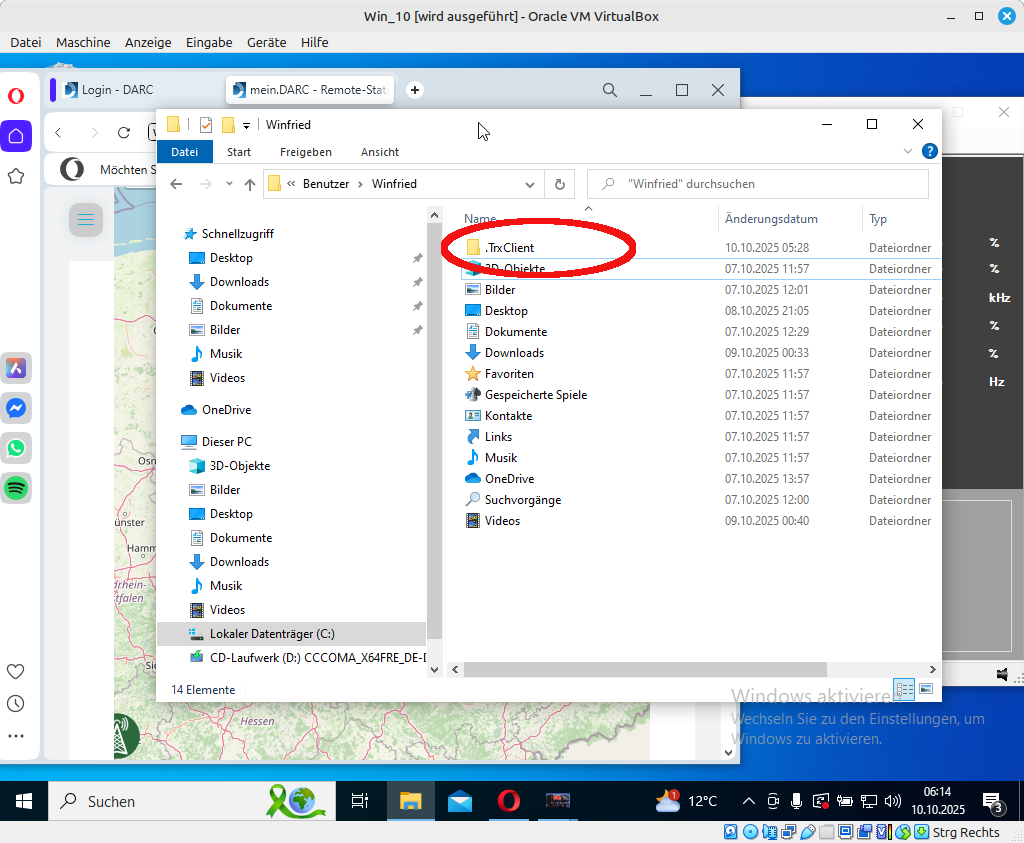 Das erspart Schwierigkeiten bei der Neuanmeldung an den Remotestationen.
Ein Virenscanner in der VirtualBox ist nicht erforderlich. Es ist ein geschlossenes System. Bei „Nichtgefallen“ einfach das VirtualBox Programm löschen und alle Infos die in diesem Programm genutzt wurden, sind weg.